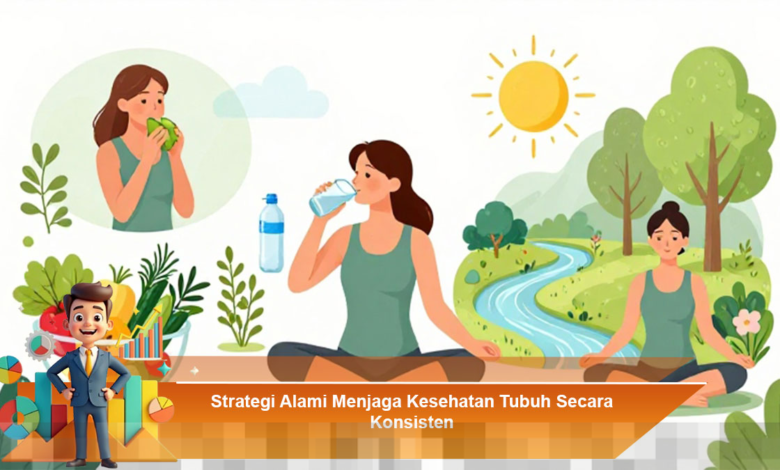
Menjaga kesehatan tubuh adalah aspek krusial yang seringkali dianggap remeh. Di tengah kesibukan dan tekanan hidup yang semakin meningkat, banyak orang cenderung mencari solusi instan untuk menjaga kesehatan mereka, seperti suplemen dan obat-obatan. Namun, pendekatan alami yang konsisten dalam merawat kesehatan tubuh terbukti memberikan manfaat jangka panjang yang lebih efektif dan aman. Dengan mengikuti langkah-langkah yang tepat, Anda tidak hanya dapat meningkatkan kesehatan fisik, tetapi juga memperkuat mental dan emosional Anda.
Pentingnya Kesehatan Tubuh yang Konsisten
Kesehatan tubuh yang baik adalah fondasi dari kehidupan yang produktif dan berkualitas. Ketika tubuh dalam kondisi prima, seseorang dapat menjalani aktivitas sehari-hari dengan lebih baik, menghadapi tantangan hidup dengan lebih percaya diri, dan meraih kebahagiaan secara keseluruhan. Di sisi lain, kesehatan yang buruk dapat mengganggu kinerja sehari-hari dan menyebabkan berbagai masalah, baik fisik maupun mental. Oleh karena itu, menjaga kesehatan tubuh secara alami adalah investasi terbaik yang dapat Anda lakukan untuk diri sendiri.
Pola Makan Seimbang dan Bergizi
Salah satu langkah utama dalam menjaga kesehatan tubuh adalah menerapkan pola makan yang seimbang. Mengonsumsi makanan yang kaya akan nutrisi sangat penting untuk mendukung fungsi organ tubuh dan menjaga keseimbangan energi. Berikut adalah beberapa hal yang perlu diperhatikan dalam pola makan Anda:
- Perbanyak konsumsi sayuran dan buah-buahan yang beragam.
- Pilih biji-bijian utuh dan hindari produk olahan.
- Masukkan sumber protein seperti ikan, ayam, atau kacang-kacangan dalam menu harian.
- Batasi asupan gula, garam, dan lemak trans.
- Minum air putih yang cukup untuk menjaga hidrasi tubuh.
Makan dengan porsi yang tepat dan secara teratur juga berkontribusi pada metabolisme yang sehat. Menghindari makanan olahan, yang sering kali mengandung bahan kimia berbahaya, adalah langkah penting untuk mencegah berbagai penyakit kronis seperti diabetes dan penyakit jantung.
Aktivitas Fisik Secara Rutin
Aktivitas fisik adalah komponen vital dalam menjaga kesehatan tubuh secara alami. Berolahraga secara teratur tidak hanya meningkatkan kekuatan otot dan kesehatan jantung, tetapi juga berperan dalam menjaga berat badan yang ideal. Anda tidak perlu melakukan latihan berat di gym; aktivitas sederhana seperti berjalan kaki, bersepeda, atau yoga juga sangat bermanfaat. Idealnya, luangkan waktu minimal 30 menit setiap hari untuk berolahraga. Beberapa manfaat dari aktivitas fisik meliputi:
- Meningkatkan stamina dan kekuatan otot.
- Menjaga kesehatan jantung dan paru-paru.
- Menurunkan tingkat stres dan kecemasan.
- Meningkatkan kualitas tidur.
- Membantu mempertahankan berat badan yang sehat.
Dengan rutin berolahraga, Anda dapat merasakan perubahan positif dalam kesehatan fisik dan mental, yang berkontribusi pada kualitas hidup yang lebih baik.
Tidur Berkualitas dan Cukup
Sering kali, tidur dianggap sepele, padahal kualitas tidur sangat berpengaruh pada kesehatan tubuh. Tidur yang cukup memungkinkan tubuh untuk melakukan pemulihan dan regenerasi sel. Ketika Anda kekurangan tidur, risiko terkena berbagai masalah kesehatan seperti hipertensi, diabetes, dan gangguan mental meningkat. Untuk memastikan tidur yang berkualitas, pertimbangkan hal-hal berikut:
- Ciptakan rutinitas tidur yang teratur dengan waktu tidur dan bangun yang konsisten.
- Hindari layar gadget setidaknya satu jam sebelum tidur.
- Pastikan lingkungan tidur nyaman, gelap, dan tenang.
- Hindari konsumsi makanan berat atau kafein menjelang waktu tidur.
- Luangkan waktu untuk relaksasi sebelum tidur, seperti membaca atau meditasi.
Dengan menerapkan kebiasaan tidur yang baik, Anda akan lebih siap menghadapi tantangan sehari-hari dengan energi yang cukup.
Manajemen Stres dan Kesehatan Mental
Kesehatan mental memiliki dampak besar pada kesehatan fisik. Stres yang berkepanjangan dapat menyebabkan berbagai masalah kesehatan, seperti gangguan jantung dan depresi. Oleh karena itu, penting untuk memiliki strategi yang efektif dalam mengelola stres. Beberapa cara yang dapat Anda terapkan meliputi:
- Praktik meditasi dan mindfulness untuk menenangkan pikiran.
- Melakukan pernapasan dalam untuk mengurangi ketegangan.
- Melibatkan diri dalam hobi yang menyenangkan untuk mengalihkan perhatian dari stres.
- Menjaga hubungan sosial yang positif dengan keluarga dan teman.
- Meluangkan waktu untuk diri sendiri dan relaksasi.
Mengelola stres dengan baik akan membantu Anda menjaga kesehatan mental dan, pada gilirannya, berkontribusi pada kesehatan tubuh yang optimal.
Hindari Kebiasaan Buruk
Kebiasaan buruk seperti merokok, konsumsi alkohol berlebihan, dan pola makan yang tidak sehat merupakan faktor risiko utama yang dapat menurunkan kesehatan tubuh. Mengurangi atau bahkan menghilangkan kebiasaan ini adalah langkah penting dalam menjaga kesehatan. Selain itu, menjaga kebersihan diri dan lingkungan juga sangat penting untuk mencegah berbagai penyakit menular. Beberapa kebiasaan yang sebaiknya Anda hindari meliputi:
- Merokok atau terpapar asap rokok.
- Konsumsi alkohol dalam jumlah berlebihan.
- Diet tinggi gula, garam, dan lemak jenuh.
- Kurang menjaga kebersihan diri dan lingkungan.
- Menunda pemeriksaan kesehatan secara rutin.
Dengan menghindari kebiasaan buruk ini, Anda dapat menciptakan lingkungan yang lebih sehat untuk tubuh dan pikiran Anda.
Secara keseluruhan, menjaga kesehatan tubuh secara alami dan konsisten memerlukan kombinasi dari pola makan yang seimbang, aktivitas fisik teratur, tidur yang berkualitas, manajemen stres, dan penghindaran kebiasaan buruk. Dengan menerapkan langkah-langkah ini secara rutin, Anda akan merasakan manfaat yang signifikan, baik dari segi fisik maupun mental. Ingatlah bahwa konsistensi adalah kunci utama; kesehatan yang terjaga secara alami tidak hanya memberikan hasil sementara, tetapi juga membawa dampak positif jangka panjang bagi kehidupan Anda.
➡️ Baca Juga: Pemprov Jatim Siapkan Tim untuk Cek Kesehatan Hewan Kurban Jelang Idul Adha 2026
➡️ Baca Juga: Jasamarga Catat 40.523 Kendaraan Tinggalkan Jakarta Melalui MBZ H-6 Idul Fitri