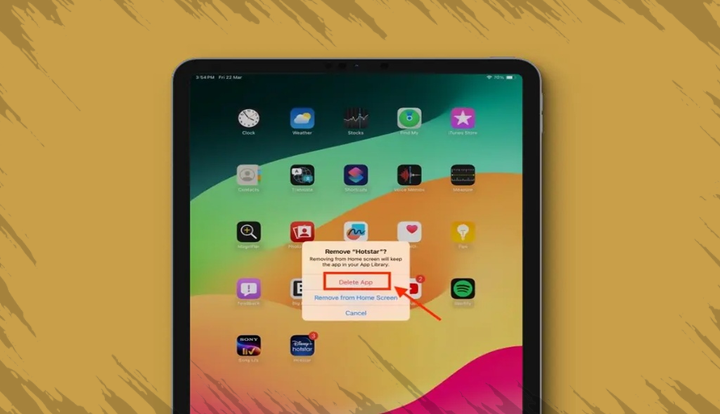
Dalam era digital ini, tablet menjadi salah satu perangkat yang paling sering digunakan. Namun, seringkali kita mengunduh aplikasi yang pada akhirnya tidak kita gunakan dan hanya memakan ruang penyimpanan serta mempengaruhi performa tablet. Oleh karena itu, penting untuk mengetahui cara menghapus aplikasi di tablet Android dan iPad, baik melalui layar utama maupun pengaturan sistem. Prosesnya cukup sederhana dan dapat dilakukan oleh siapa saja.
Langkah Menghapus Aplikasi di Tablet Android
Ada beberapa cara berbeda untuk menghapus aplikasi di tablet Android, tergantung pada preferensi Anda. Berikut adalah beberapa metode yang paling umum digunakan.
Melalui Layar Utama atau Menu
Langkah pertama adalah mencari aplikasi yang ingin dihapus. Setelah menemukannya, tekan dan tahan ikon aplikasi hingga muncul opsi Hapus atau Uninstall. Ketuk OK atau Hapus Instalasi untuk mengonfirmasi penghapusan.
- Cari aplikasi yang ingin dihapus.
- Sentuh dan tahan ikon aplikasi tersebut.
- Pilih opsi Hapus, Uninstall, atau ikon tempat sampah yang muncul.
- Ketuk OK atau Hapus Instalasi untuk mengonfirmasi.
Melalui Pengaturan
Jika Anda lebih suka melalui menu Pengaturan, prosesnya hampir sama. Buka menu Pengaturan, pilih Aplikasi atau Kelola Aplikasi, cari aplikasi yang ingin dihapus, dan ketuk Uninstall atau Copot Pemasangan.
- Buka menu Pengaturan atau Settings.
- Pilih Aplikasi (Apps) atau Kelola Aplikasi.
- Cari dan pilih aplikasi yang ingin dihapus.
- Ketuk Uninstall atau Copot Pemasangan.
Melalui Google Play Store
Buka aplikasi Play Store, ketuk ikon profil di kanan atas, pilih Kelola aplikasi & perangkat > Kelola, pilih aplikasi dan ketuk ikon Uninstall.
- Buka aplikasi Play Store.
- Ketuk ikon profil di kanan atas.
- Pilih Kelola aplikasi & perangkat > Kelola.
- Pilih aplikasi dan ketuk ikon Uninstall.
Cara Menghapus Aplikasi di iPad
Proses menghapus aplikasi di iPad juga cukup sederhana dan dapat dilakukan melalui layar utama atau pengaturan.
Melalui Layar Utama
Untuk menghapus aplikasi dari layar utama, tekan dan tahan ikon aplikasi sampai ikon mulai bergoyang. Lalu, ketuk tanda X atau ikon minus di sudut aplikasi dan pilih Hapus App untuk mengonfirmasi.
- Sentuh dan tahan aplikasi hingga ikon bergoyang.
- Ketuk tanda X atau ikon minus di sudut aplikasi.
- Pilih Hapus App untuk mengonfirmasi.
Melalui Pengaturan
Untuk menghapus aplikasi melalui pengaturan, buka Pengaturan > Umum > Penyimpanan iPad, cari aplikasi yang ingin dihapus, ketuk aplikasi dan pilih Hapus App.
- Buka Pengaturan > Umum > Penyimpanan iPad.
- Cari aplikasi yang ingin dihapus.
- Ketuk aplikasi dan pilih Hapus App.
Perlu diingat bahwa tidak semua aplikasi dapat dihapus secara langsung dari tablet, terutama aplikasi sistem yang bawaan dari perangkat. Biasanya, aplikasi tersebut hanya dapat dinonaktifkan atau disembunyikan, bukan dihapus sepenuhnya. Ini bertujuan untuk menjaga stabilitas sistem operasi agar tablet tetap dapat berjalan dengan baik.
Menghapus aplikasi yang tidak lagi digunakan di tablet adalah salah satu cara efektif untuk menghemat ruang penyimpanan dan menjaga performa perangkat tetap optimal. Dengan demikian, pengalaman penggunaan tablet Anda akan lebih maksimal.
➡️ Baca Juga: Informasi Waktu Buka Puasa 7 Maret 2026 untuk Area Padang, Pekanbaru dan Palembang
➡️ Baca Juga: BNPP RI Mengajak Praja IPDN Kalbar dalam Sosialisasi Pentingnya Perbatasan