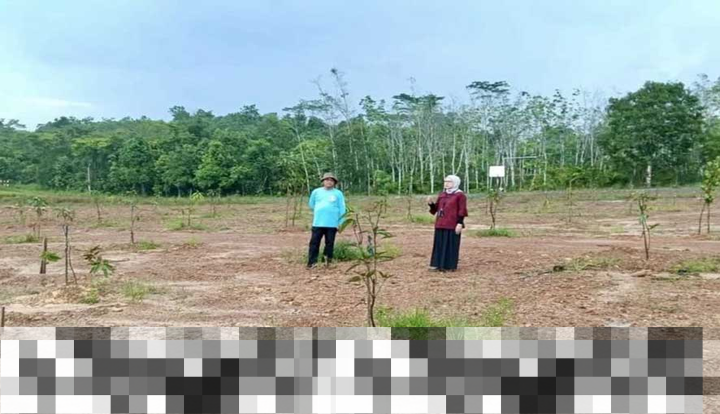
Kota Banjarbaru, yang terletak di Kalimantan Selatan, sedang dalam upaya mengoptimalkan pertumbuhan tanaman program REDD+ di lahan seluas 100 hektare di Kelurahan Cempaka. Inisiatif ini merupakan bagian dari langkah rehabilitasi hutan dan pengurangan emisi dari sektor kehutanan. Melalui program ini, diharapkan akan tercipta ekosistem yang lebih sehat, serta potensi pemulihan lingkungan yang berkelanjutan.
Pemantauan dan Evaluasi Pertumbuhan Tanaman
Kepala Dinas Kehutanan Provinsi Kalimantan Selatan, Fathimatuzzahra, mengungkapkan bahwa pemantauan rutin dilakukan untuk mengevaluasi pertumbuhan tanaman yang ditanam sejak 27 November 2025. Kegiatan ini dilaksanakan dalam kerangka skema REDD+ yang didanai oleh Green Climate Fund (GCF) Output 2. Melalui peninjauan ini, pihaknya dapat memahami bagaimana perkembangan tanaman di lapangan serta memastikan bahwa semua berjalan sesuai rencana.
Fathimatuzzahra menekankan pentingnya evaluasi ini untuk memastikan bahwa tanaman yang ditanam dapat tumbuh dengan optimal. Hal ini tidak hanya berimplikasi pada aspek ekologis, tetapi juga memberikan manfaat ekonomi yang signifikan bagi masyarakat setempat.
Jenis Tanaman yang Ditanam
Berbagai jenis tanaman telah ditanam dalam program ini, di antaranya adalah:
- Ulin
- Eucalyptus
- Buah-buahan seperti mangga
- Nangka
- Cempedak, alpukat, kuini, manggis, dan matoa
Fathimatuzzahra menjelaskan bahwa pemilihan jenis tanaman tersebut tidak hanya bertujuan untuk rehabilitasi lahan, tetapi juga untuk memberikan nilai tambah secara ekonomi. Selain itu, hal ini juga berkontribusi pada pelestarian keanekaragaman hayati di kawasan tersebut.
Keberhasilan dan Tantangan Program REDD+
Hasil pemantauan menunjukkan bahwa tingkat kelangsungan hidup tanaman tergolong baik. Sebagian besar tanaman menunjukkan pertumbuhan tinggi dan tajuk yang berkembang di hampir seluruh area penanaman. Ini adalah indikasi positif dari keberhasilan program REDD+ yang diimplementasikan dengan baik.
Fathimatuzzahra juga menekankan bahwa kunci keberhasilan program ini tidak hanya terletak pada fase penanaman saja, tetapi juga pada perawatan dan pengawasan berkelanjutan. Dengan pendekatan yang tepat, manfaat dari program ini dapat dirasakan dalam jangka panjang.
Dukungan Pendanaan Internasional
Program REDD+ ini merupakan bagian dari upaya rehabilitasi hutan dan lahan yang didukung oleh pendanaan internasional. Hal ini menunjukkan apresiasi global terhadap kontribusi Indonesia dalam mengurangi emisi akibat deforestasi dan degradasi hutan. Pendanaan tersebut memungkinkan pelaksanaan program yang lebih efektif dan berdampak positif bagi lingkungan.
Visi Pemprov Kalimantan Selatan
Dalam konteks ini, Fathimatuzzahra menyatakan bahwa kegiatan penghijauan sejalan dengan visi Pemerintah Provinsi Kalimantan Selatan untuk memperkuat ketahanan terhadap perubahan iklim. Tindakan ini mencakup langkah-langkah mitigasi dan adaptasi yang berkelanjutan demi kesejahteraan lingkungan dan masyarakat.
Dengan peninjauan rutin yang dilakukan oleh Dinas Kehutanan, diharapkan capaian program dapat terjaga dan langkah-langkah lanjutan dapat disiapkan untuk mengoptimalkan keberhasilan rehabilitasi hutan. Hal ini menjadi bagian integral dari upaya pelestarian lingkungan yang lebih luas di Kalimantan Selatan.
Manfaat Jangka Panjang untuk Masyarakat
Program ini tidak hanya bermanfaat bagi lingkungan, tetapi juga memberikan dampak positif bagi masyarakat. Dengan adanya tanaman buah yang ditanam, masyarakat dapat memperoleh hasil ekonomi dari pemanfaatan hasil panen. Selain itu, keberadaan tanaman juga berkontribusi pada peningkatan kualitas udara dan menjaga keseimbangan ekosistem.
Melalui pendekatan yang holistik ini, diharapkan program REDD+ di Banjarbaru dapat menjadi model bagi daerah lain dalam upaya rehabilitasi hutan dan pelestarian lingkungan. Keberhasilan program ini menunjukkan bahwa dengan kolaborasi antara pemerintah, masyarakat, dan pihak internasional, kita dapat mencapai tujuan bersama dalam mengelola sumber daya alam secara berkelanjutan.
Strategi Keberlanjutan untuk Masa Depan
Dalam jangka panjang, keberlanjutan program ini akan bergantung pada komitmen semua pihak. Oleh karena itu, penting untuk melibatkan masyarakat lokal dalam setiap tahap pelaksanaan program, mulai dari perencanaan hingga pemeliharaan tanaman. Dengan cara ini, masyarakat akan merasa memiliki dan bertanggung jawab terhadap keberhasilan program.
Lebih jauh lagi, edukasi mengenai pentingnya keberlanjutan lingkungan harus terus dilakukan. Masyarakat perlu diberikan pemahaman tentang manfaat dari rehabilitasi hutan dan bagaimana mereka dapat berkontribusi dalam menjaga kelestarian alam. Ini adalah langkah penting untuk membangun kesadaran kolektif akan pentingnya keberlanjutan lingkungan.
Peran Teknologi dalam Pertumbuhan Tanaman
Teknologi juga memiliki peran penting dalam meningkatkan efektivitas program REDD+. Penggunaan teknologi pemantauan, seperti drone dan sensor tanah, dapat membantu dalam memantau pertumbuhan tanaman dan kondisi lahan secara real-time. Ini akan memungkinkan pengambilan keputusan yang lebih cepat dan tepat dalam setiap tahap program.
Dengan integrasi teknologi yang tepat, diharapkan pertumbuhan optimal tanaman REDD+ dapat dicapai dengan lebih efisien. Hal ini juga membuka peluang untuk penelitian lebih lanjut mengenai spesies tanaman yang paling cocok untuk ditanam di lahan tertentu, sehingga hasil yang diperoleh dapat lebih maksimal.
Mendorong Kolaborasi Multi-Pihak
Keberhasilan program ini juga sangat bergantung pada kolaborasi antara berbagai pihak. Kerjasama antara pemerintah, lembaga swadaya masyarakat, dan sektor swasta sangat diperlukan untuk menciptakan sinergi yang kuat dalam pelaksanaan program. Masing-masing pihak memiliki peran dan tanggung jawab yang penting dalam mencapai tujuan rehabilitasi hutan.
Oleh karena itu, pendekatan yang inklusif dan kolaboratif perlu diterapkan. Dengan melibatkan berbagai pemangku kepentingan, program REDD+ tidak hanya menjadi tanggung jawab satu pihak, tetapi menjadi gerakan bersama untuk menciptakan lingkungan yang lebih baik.
Menjaga Keberlanjutan Lingkungan di Kalimantan Selatan
Program pertumbuhan tanaman REDD+ di Banjarbaru adalah contoh nyata dari upaya yang dilakukan untuk menjaga keberlanjutan lingkungan. Dengan berbagai jenis tanaman yang ditanam dan perhatian yang serius terhadap pemeliharaannya, diharapkan dapat tercipta ekosistem yang seimbang dan produktif.
Dengan langkah-langkah yang tepat, bukan hanya hutan yang akan pulih, tetapi masyarakat juga akan merasakan dampak positif dari rehabilitasi ini. Keberhasilan program ini akan menjadi cermin bagi daerah lain di Indonesia dalam upaya mempertahankan lingkungan hidup yang lebih baik dan berkelanjutan.
Dengan komitmen yang kuat dari semua pihak, masa depan yang cerah bagi lingkungan di Kalimantan Selatan bukanlah hal yang mustahil. Melalui program REDD+, kita dapat bersama-sama menciptakan lingkungan yang lebih baik untuk generasi mendatang.
➡️ Baca Juga: Uji Coba MLFF Diperbaharui, Kementerian PU Libatkan Berbagai Lembaga Terkait
➡️ Baca Juga: Tim Pengawas RDF Plant Rorotan Diresmikan, DLH DKI Gelar Forum Diskusi untuk Redakan Kekhawatiran Warga